ラベル RECBOX の投稿を表示しています。 すべての投稿を表示

2012年4月16日月曜日

ブラウザでRECBOXの設定管理画面を確認(アイオーデータ HVL-AVシリーズ)

RECBOX - HVL-AV Series HiVision Recording HDD (IODATA)

RECBOXの設定画面の一覧

RECBOXの設定画面はパソコンやテレビのブラウザからアクセスできます。以下に掲載している画面がRECBOX設定画面の全てになります。購入の際の参考にでもしてください。

※ファームウェアバージョン1.49(2012/04/16 時点)の画面です。

【ホーム】

  1.   かんたん設定
  2.   詳細設定
  3.   コンテンツ操作
  4.   ディスク状況表示
  5.   オンラインマニュアル

---------------------------------

1/5.【かんたん設定】

  1. 名前を決める
  2. アドレスを決める
  3. 時刻の設定
  4. 設定内容の確認
設定終了


1.名前を決める
2.アドレスを決める
3.時刻の設定
4.設定内容の確認


---------------------------------

2/5.【詳細設定】

  1. セキュリティ設定
  2. システム設定
  3. フォルダー公開 
  4. シャットダウン
  5. ディスク
  6. システム初期化
  7. ファームウェア更新


1.セキュリティ設定

2.システム設定
3.フォルダー公開
4.シャットダウン
5.ディスク
6.システム初期化
7.ファームウェア更新
解説


---------------------------------

3/5.【コンテンツ操作】

1.すべて選択
2.選択解除
3.削除
4.名前変更
5.フォルダー作成
6.ネットワーク転送
7.コンテンツ移動


1つの番組を選択

4.名前の変更
5.フォルダーの作成
6.ネットワーク転送
7.コンテンツ移動


---------------------------------

4/5.【ディスク状況表示】

ディスク空き状況を%表示

---------------------------------

5/5.【オンラインマニュアル】

メーカー製品公式サイトへジャンプします


-----------------------------------------------------------------

【Ver1.49Ver1.53との比較】


■【詳細設定】内の「フォルダー公開」メニューがなくなり、「システム設定」内の項目として整理されている。

■【詳細設定】内の「システム設定」のこうもくとして存在した「予約録画情報の削除」項目がなくなり、【詳細設定】内に「録画設定」メニュー項目が追加された。


■【詳細設定】内の「録画設定」

  1.  視聴年齢制限
  2.  録画予約リスト


2012年3月19日月曜日

【.dtcpという拡張子】 RECBOX (HVL-AV)

東芝REGZA(レグザ)や東芝レコーダーからRECBOXへ番組をダビング。PCからRECBOX管理画面にアクセス。dlna領域からcontents領域に番組を移動(ポート番号:55247になっている)。PCからContents領域を見るとファイル名の後に「.dtcp」という拡張子が付いている。初めて見た拡張子にやや驚き!通常の人だとこれはPCで再生できるのか?と考えるだろう。

2012年3月12日月曜日

レグザZ2のバージョンアップでLANハードディスクのAVCHD再生機能を試す

Z2は元々LANハードディスクの再生、録画も対応していませんが、東芝サーバーからのソフトウェアのバージョンアップをすることでLANハードディスクに保存したAVCHD映像の再生に対応したらしいとのことで早速確認。東芝のサイトを確認するとビデオカメラで撮った映像を想定しているのだろうか?我が家にはビデオカメラはないので、今回はAVCHDのサンプル映像をお借り致しました。
(Video FAQ - Japan Geographic様)また、LANハードディスクは、アイオーデータのRECBOXを利用です。RECBOXにはデータ保存領域とDLNA配信用領域の2つがあるため、データ保存領域をレグザのLANハードディスクとして登録し再生することができました。(RECBOXの外観などはこちら)


現在のZ2そバージョンを確認 T34-0139DD-120-0013

東芝サイトでもZ2バージョンアップのアナウンスが出ておりました。
LANハードディスク再生対応機能を追加しましたので、PCなどでホームネットワーク上にあるLANハードディスクに保存したムービーカメラの動画を再生できるようになりました。とのこと。

東芝サーバーからのダウンロード

更新中

無事に新しいバージョンへ更新 T34-0139DD-126-0013

「LANハードディスクの登録」が増えた!

とりあえず中を覗くが機器はない。

リモコン「赤」ボタン押し機器を再検索すると...スリープ状態?のRECBOXのランプが赤→青になり動作音


RECBOXが反応し動き、表示された。上(LAN領域)の「disc1」のみ選択し決定ボタン。

「レグザメニュー」から、「メディアプレーヤー」 → 「動画」

http://japan-geographic.tv/faq-quality.html
Googleで「AVCHD サンプル」検索しダウンロード。

Macにダウンロードするとtxt形式になっており、これをRECBOX(LANハードディスク)のdisc1領域へコピー。

txt(テキスト)形式だとやはり認識できず。

Macで「情報を見る」から拡張子を変更(mpg / m2ts / mts)

拡張子 mtsで認識し再生OK。

拡張子 m2tsでも認識し再生OK。

拡張子 mpgでも認識し再生OK。

20MBで9秒のサンプル映像でした。


【他サイトのサンプル画像も再生できるか試した】

  (1) Panasonic「DMC-GH1」<AV Watch>
AVCHD(記録) FHD(画質)1,920×1,080 00014.MTS(16.2MB)  【○ 視聴可能】
AV WatchのカメラのレビューページにあるAVCHD動画サンプルは問題なくリストに表示がされ再生可能でした。

(2)Panasonic LUMIX DMC-FZ100 <Cashari!>
ハイビジョンムービー 1920×1080 FSH(ファイルサイズ:29.4MB) 【○ 視聴可能】
水が流れているサンプル(AVCHD記録、M2TS形式)は問題なく再生可能でした。

(3)Canon HF20 <AV Watch>
MXPモード 24Mbps 1920×1080 (MTS形式)【○ 視聴可能】
太陽と木が映っている空から始まる映像。問題なく再生できました。

(4)富士フイルム X-Pro1 <AV Watch>
FULL HD 1080/24p 1,920×1,080 約12.5Mbps)【× 視聴不可】
(MPEG-4 AVC/H.264のMOV形式、ステレオ音声)MOV形式では一覧にもファイル名表示なし。例えば拡張子を.mov→.mtsに変更しても一覧には表示されるが「再生できません」。MOV形式はZ2は対応していないため、予想通りの結果。

Sample.mp4(90.3MB)【× 視聴不可】一覧にファイル名表示するが、サムネイルが「再生できません」表示。再生しても「再生できませんでした」表示。

(5)ソニー α55 <デジカメWatch>
α55は、AVCHDとMPEG-4の2種類の動画記録方式を選択可能。
1,920×1,080 /60i(センサー出力は30p) (MTS形式、549MB 5分49秒)【○ 視聴可能】


【取扱説明書で再生できる動画フォーマットを確認】
→ Z2の取扱説明書 操作編64ページ(本機で再生できる動画のフォーマット)

家庭用ビデオカメラ(ムービーカメラ)ではAVCHD形式での保存に対応している製品が多いのだが、実際に東芝Z2の取扱説明書の「本機で再生できる動画のファーマット」欄を確認してみると、分かりにくいのだが上から2段目がAVCHDのものと合致する。映像部分の圧縮方式がH264 / AVC、音声部分の圧縮方式がDolbyDigital(ドルビーデジタル=AC3)、映像と音声を一緒にする多重化方式(コンテナ)がMPEG2-TSだ。このMPEG2-TSの拡張子としては一般的に .m2ts  .mts  .mpgがあるようです。


【↓以下、確認中です。随時追加します。】
あくまで他サイトで提供されている複数の動画で確認した結果です。必ずこの通りになるとは限りません。
デバイス 再生 リスト表示 多重化方式 拡張子 映像 音声
LAN ○ ○ MPEG2-TS
(AVCHD)
.mts/.m2ts H264/AVC AC3
DLNA(Lan-s) - ×
USBメモリ ○ ○
LAN × ○ MP4 .mp4 H264/AVC AAC
DLNA(Lan-s) × ○
USB・SDメモリ ○ ○
※映像 = 映像 圧縮伸張(コーデック)  ※音声 = 音声 圧縮伸張(コーデック)


【WindowsXPの共有フォルダをLANハードディスク登録してみる】
WIndows7はないのでWindowsXPで実験。問題なく認識できました。PCの共有フォルダに置いたファイルの再生ができました。


【関連記事】:


2011年9月4日日曜日

アイオーデータ RECBOX HVL-AV2.0 《利用メモ》

RECBOXはテレビで録画した番組を、別の部屋の対応テレビからも見ることができるようにするDLNA配信対応機器です。RECBOXというネーミングが覚えやすくていいですよね!テレビは東芝レグザZ2で、普段はレグザに接続したアイオーデータの外付USBハードディスクに録画しておき、一度見たら消すという使い方。残しておきたい番組をRECBOXに放り込んで(レグザリンクダビング)倉庫のように溜め込んでおります。


<接続図>

東芝REGZA Z2 (USB接続) → アイオーデータ製USBハードディスク
↓
↓ (有線LAN接続)
バッファロー製 ルーター (有線LAN接続)→  RECBOX<アイオーデータ>
(有線LAN接続)→  東芝  RD-BZ810
(無線LAN接続)→  Apple  MacMini
(無線LAN接続)→  Apple  iMac
(無線LAN接続)→  DELL ノートPC


<RECBOXの取扱説明書>

→ RECBOXの取説 PDF(メーカーサイト)

<通販で購入する>

RECBOX(価格COMなど)


<東芝Z2からRECBOX(DLNAサーバー)の動画を見る操作>

※操作に癖がありますが慣れればこの方が使いやすいです。
× レグザメニュー → メディアプレーヤー → 動画
○ レグザメニュー → 見る → 録画リスト → 機器選択(HVL/LAN-S)
  USBメモリに入った動画は前者の方法で再生可能でした。
  ※東芝Z3シリーズでは「レグザメニュー → メディアプレーヤー → 動画」。機種によって操作が違うようです。
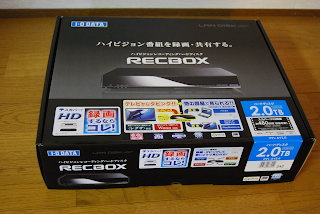
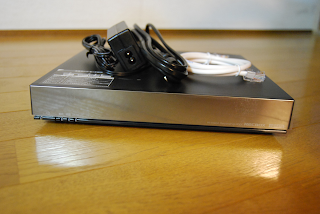
RECBOX箱


RECBOX前面


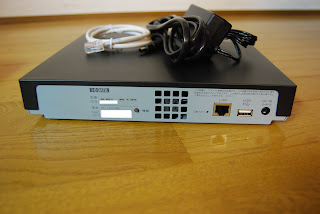
RECBOX背面

【対応規格】DTCP-IP1.2 (Link Protection対応)、DLNA1.5
DLNAサーバー機能:DiXiM DMS3
Windowsファイルサービス:Samba
JAN : 4957180088242
同時録画/再生/ダビング数:2ストリームまで


背面端子は右から、ACアダプタ、USBポート、LANポートの合計3つのみ。非常にシンプルで驚いた。ボディーはしっかりと強固な感じで、薄型ではあるが思ったより大きく、手で持つと重量感もある。
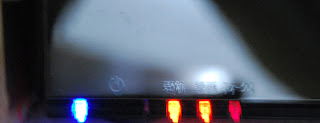


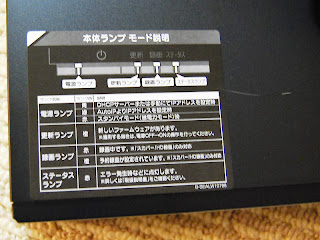
RECBOX本体のランプは動作状態によって色が変わります。
左から「電源ランプ」「更新ランプ」「録画ランプ」「ステータスランプ」


本体トップパネルにランプモード説明がある

電源ランプ
青:DHCPサーバーまたは手動にてIPアドレスを設定時
緑:AutoIPよりIPアドレスを設定時
赤:スタンバイモード(省電力モード)時


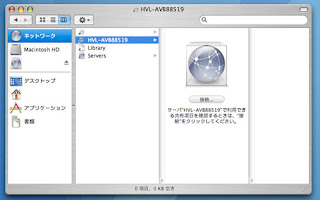
↑MacのブラウザSafariでRECBOXにアクセスした管理画面トップ。RECBOXに設定されているIPアドレスをブラウザのURL欄に入力してアクセスできます。(Windowsでも同様です)我が家の場合はhttp://192.168.1.11/。RECBOXのIPが毎回変わっても困るので手動でIPを固定してます。(RECBOXの設定画面の一覧)


【REGZA Z2本体操作でできること】
・RECBOXのDLNA領域へのダビング・RECBOX内DLNA配信領域のコンテンツ(番組や音楽・写真)再生が可能。

↑東芝レグザZ2からRECBOXへダビング中に出る表示


【REGZA Z2の録画先にはできない】
・RECBOX内部には、LANハードディスクの領域と、DLNA配信領域があります。過去のレグザ(Z8000シリーズ・Z9000シリーズ・Z1シリーズ)であれば、録画先にLANハードディスクを選択し、直接録画も可能でしたが、Z2以降(Z3も)の機種は、RECBOXのLANハードディスクに直接録画はできません。Z2以降の機種でできるのは、テレビに登録しているUSBハードディスクへ一度録画し、USBハードディスクからRECBOXへのDLNA配信領域(LAN-S)へのダビングです。


【ブラウザからRECBOXへアクセスしできること】
・フォルダ作成・ファイル削除
・ファイルの移動(例えばdlna(配信用)フォルダからcontentsフォルダへ移動)
・番組タイトルの変更
・ネットワーク転送(例えば、RECBOXから東芝レコーダー  RD-BZ810へ番組をムーブ)


【OSX(PC)からRECBOXの領域へアクセスする】
・DLNA領域へは直接アクセスできないようです。
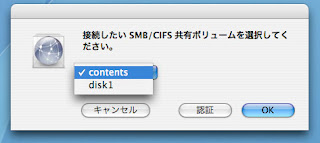
・PCからSMB/CIFS 領域へはアクセスできます。
・PCからcontents領域にファイルを放り込めばDLNAで視聴できています(視聴機器での再生フォーマットに対応していれば)。


■PCからRECBOXへアクセスできるエリアは2か所。
(1)contents Windows共有○   DLNA公開○  RECBOXのDLNA領域とPCとのファイル出し入れ。
(2)disc1     Windows共有○  DLNA公開×  通常共有フォルダや、東芝レグザのLANハードディスクへの直接録画できる場合の領域。
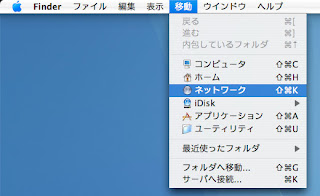
(1)ネットワークを選択し
(2)HLV-AVをダブルクリック


(3)領域選択しOK


【RECBOX内のプレイリストで音楽を再生】※RECBOX取説に記載なし
REGZA(レグザ)Z2から「レグザメニュー」→「音楽」で音楽ファイルを再生は問題なくできていた。RECBOXのDLNA領域をレグザから覗くと「Playlists」(プレイリスト)という項目があったので調べて利用してみた。プレイリストとは、音楽データ本体ではなく音楽ファイルのある場所を記載した一覧ファイル。RECBOXやレグザZ2の取扱説明書にはプレイリストの拡張子 .m3uに対応しているという表示は見つからなかったが、結果的にはRECBOX内にプレイリストを配置・配信もできており、レグザでRECBOX内に配置したプレイリストを認識していたのでメモ。
  1. 手動で作る場合はテキストエディタを利用。
  2. プレイリストの保存拡張子は .m3u
  3. 保存文字コードは UTF-8
  4. 一行に1つの曲のファイルの場所(プレイリストから見た相対パス)を記載。
  5. プレイリストはRECBOXのcontents内であればどこに配置でもOK。
  6. RECBOXの「disc1」領域に置いた音楽ファイルでもレグザから参照できました。
  7. mp3(.mp3)でもAAC(.m4a)でも再生できたが、レグザに音楽ファイルの「総時間」が表示されていないと「指定のファイルは再生できませんでした。」決定を押す。と表示され再生できない。再生ができないファイルはどこかで拾ってきたようなファイルが再生できないことが多かった。
  8. 予約録画がある場合、音楽を再生中に予約録画が始まる1〜2分前になると音楽の生成が止まりテレビ画面に戻ります。録画準備中には音楽の再生ができず。録画が開始になった後は再生可能。


【RECBOX対応ファイルフォーマット】※取説記載より
・動画(3gp avi divx mp4 m4v mov mpg m2p mpe mpeg vob tts asf dvr-ms wmv mts m2ts)
・画像(bmp gif jpg jpeg png tiff tif)
・音楽(ogg lpcm pcm m4a m4b mp3 wav wma)

※1 DLNA再生を行うためには、再生を行うファイルがDLNA規格に合致した形式必須。
※2 再生側機器もフォーマットに対応必須。

.m2ts→ H.264/MPEG-4 AVC
.m2p、.mpg→ MPEG-2 PS(プログラムストリーム)

m4a→ MPEG-4オーディオ (AAC)